يستطيع كلاود عمل مونتاج احترافي لكل أنواع الفيديو بالكامل من البداية إلى النهاية. يمتلك النموذج قدرة تحليلية ومنطقية استثنائية تجعله يتفوق في مهام التحرير؛ فهو يستطيع الكتابة على الفيديو، إضافة المؤثرات والانتقالات السلسة، وإضافة التعليق الصوتي ومطابقته بدقة مع الصورة. ليس هذا فحسب، بل يمكنه ضبط إطار الفيديو وأبعاده ليتناسب تماماً مع المنصة التي ستنشره عليها، إلى جانب التقطيع الذكي للمشاهد وترتيبها لخدمة قصتك التسويقية. باختصار، يمكنه القيام بكل المهام المعقدة، وكل ما عليك فعله لتحقيق ذلك هو اتباع الخطوات المذكورة في هذا الشرح.
1. اربط الكونكتر (Connectors) وجهز كلاود لعمل مونتاج احترافي
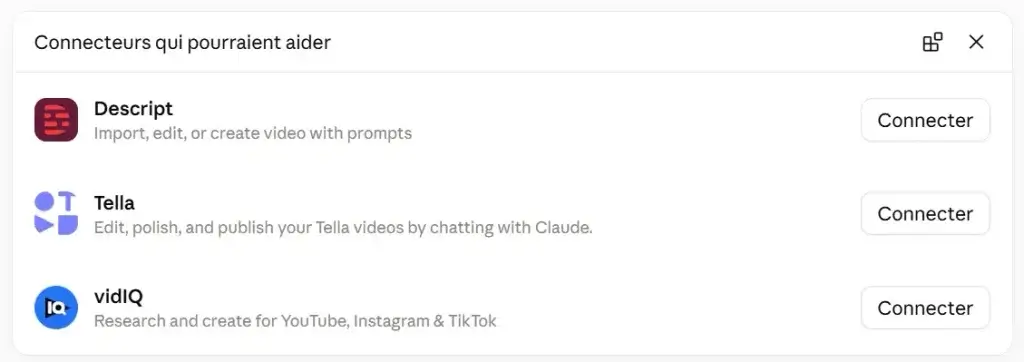
ليتعامل كلاود مع ملفات الفيديو بفعالية، يحتاج إلى بيئة تنفيذ أو ربط مع أدوات خارجية (Connectors). للبدء، يمكنك ببساطة سؤال كلاود مباشرة عن الـ “كونكتورز” (Connectors) التي يحتاجها لعمل مونتاج فيديو احترافي، وعندما يجيبك ويقترح الأدوات المناسبة، قم بوصلها فوراً للبدء في العمل. كما هو موضح في الصورة، إليك أهم الكونكتورز التي يمكنك ربطها مع كلاود ووظيفة كل منها:
- vidIQ: أداة قوية تُستخدم للبحث والتحليل وإنشاء المحتوى المخصص لمنصات مثل يوتيوب، إنستغرام، وتيك توك.
- Descript: تتيح لك هذه الأداة استيراد الفيديوهات، تعديلها، أو حتى إنشائها بالاعتماد كلياً على الأوامر النصية (Prompts).
- Tella: وظيفتها مساعدتك في تعديل، تحسين، ونشر فيديوهات Tella الخاصة بك بسهولة من خلال الدردشة المباشرة مع كلاود.
2. اشرح فكرة المونتاج لكلاود وجهز برومت احترافي
للحصول على نتيجة دقيقة، لا تكتفِ بكتابة “قم بعمل مونتاج لهذا الفيديو”. يجب بناء “برومبت” (Prompt) يحدد الهيكلية بوضوح.
- حدد الهدف: (مثال: فيديو إعلاني لمنتج مدته 30 ثانية لمنصة تيك توك).
- صف الموارد: (لدي 3 مقاطع: الأول للمنتج، الثاني لطريقة الاستخدام، والثالث للنتيجة).
- اطلب النتيجة المطلوبة: (استخرج لي التوقيتات الزمنية للقص، واكتب كود FFmpeg لدمجها مع إضافة تأثير التلاشي).
يمكنك الاستعانة بهذا البرومت الذي جلبته من كلاود شخصيا
أريد مونتاجًا كاملًا واحترافيًا لهذا الفيديو المرفق.

【معلومات عامة】
- نوع الفيديو: [شرح تقني / مراجعة منتج / بودكاست / فلوغ / إعلان / مقابلة...]
- المنصة: [يوتيوب 16:9 / تيك توك وريلز وسناب 9:16 / X / أكثر من منصة]
- المدة النهائية المطلوبة: [مثلًا 8 دقائق أو 60 ثانية]
- لغة الكلام: [عربية فصحى / لهجة بيضاء / إنجليزية / مزيج عربي وإنجليزي]
- الجمهور المستهدف: [مبتدئون / محترفون / عامة الناس]

【القص والترتيب】
- احذف: [الصمت الطويل / الأخطاء والإعادات / "آآ" و"إممم" / المقاطع من د:ث إلى د:ث]
- رتّب المقاطع: [بنفس الترتيب / حسب هذا التسلسل: ...]
- ابدأ بـ: [أقوى لحظة كـ hook في أول 3 ثوانٍ / مقدمة قصيرة / سؤال يشدّ المشاهد]
- الإيقاع: [قصّات سريعة كل 2-4 ثوانٍ / إيقاع متوسط / هادئ وطويل]

【الترجمة والنصوص】
- الترجمة على الشاشة (سب تايتل): [نعم/لا] — اللغة: [عربية / إنجليزية / الاثنتان]
- الأسلوب: [كلمة بكلمة مع تمييز الكلمة الحالية / سطران كلاسيكيان]
- الخط العربي: [Tajawal / Cairo / IBM Plex Sans Arabic / خط الهوية]
- اللون: [أبيض بحدود سوداء / أصفر / لون الهوية]
- تأكّد من صحة اتجاه النص العربي (من اليمين لليسار) وعدم تقطّع الحروف.
- عنوان في البداية: "[النص]"

【المؤثرات والانتقالات】
- الانتقالات بين المقاطع: [قص مباشر / تلاشي (Fade) / انزلاق (Slide) / انتقال بالتكبير (Zoom transition)]
- تكبير ديناميكي (Punch-in): [نعم، عند النقاط المهمة / لا]
- تغيير السرعة (Speed ramp): [في اللقطات الحركية / لا]
- اهتزاز خفيف (Shake) أو وميض (Flash): [عند لحظات المفاجأة / لا]
- تمويه: [إخفاء بيانات حساسة على الشاشة مثل الإيميل وكلمات المرور / لا]
- مستوى المؤثرات العام: [خفيف وأنيق / متوسط / مكثّف بأسلوب تيك توك]

【الأنيميشن والموشن جرافيك】
- مقدمة متحركة (Intro): [شعار متحرك 3-5 ثوانٍ / بدون]
- خاتمة (Outro): [دعوة للاشتراك + روابط / شاشة النهاية لليوتيوب / بدون]
- شريط الاسم (Lower third): [الاسم: ... — المسمى: ...]
- عناوين الأقسام متحركة: [نعم، عند كل فقرة جديدة / لا]
- نصوص حركية (Kinetic typography) للجمل المهمة: [نعم / لا]
- أيقونات وإيموجي تظهر مع الكلام: [نعم / لا]
- لتسجيلات الشاشة: [أسهم / دوائر حول الأزرار / تكبير على مكان المؤشر / إبراز النقرات]
- رسوم بيانية أو أرقام متحركة: [نعم، للبيانات التالية: ... / لا]
- زر اشتراك أو متابعة متحرك: [في الدقيقة ... / لا]
- شريط تقدّم (Progress bar): [نعم / لا]

【اللقطات المساندة (B-roll)】
- أضف لقطات مساندة: [من الملفات المرفقة / لقطات مناسبة للموضوع / بدون]
- صور أو لقطات شاشة توضيحية: [عند ذكر منتج أو موقع أو أداة]

【الصوت】
- موسيقى خلفية: [الملف المرفق / موسيقى هادئة / حماسية / بدون] — مستواها: [منخفض تحت الكلام]
- خفض الموسيقى تلقائيًا أثناء الكلام (Ducking): [نعم / لا]
- مؤثرات صوتية: [Whoosh مع الانتقالات / Pop مع ظهور النصوص / Click مع النقرات / بدون]
- تنقية الصوت وإزالة الضجيج: [نعم / لا]

【الهوية البصرية】
- ألوان العلامة: [مثلًا #0A84FF و #FFFFFF]
- الشعار أو العلامة المائية: [الملف المرفق، في الزاوية ...]
- تدرّج الألوان: [طبيعي / دافئ / بارد وتقني / تباين عالٍ]
- الأسلوب العام: [تقني عصري / هادئ واحترافي / سريع وحيوي / سينمائي]

【التسليم】
- الصيغة: MP4، الجودة: [1080p / 4K]
- نسخ إضافية: [نسخة عمودية 9:16 / مقاطع قصيرة من أفضل اللحظات (عددها: ...)]
- إضافي: [صورة مصغّرة / عنوان ووصف وهاشتاقات / فصول (Chapters) لليوتيوب]

【طريقة العمل】
1. قبل التنفيذ، أرسل لي خطة المونتاج: ما ستحذفه وما ستبقيه مع التوقيتات، وأين ستضع المؤثرات والأنيميشن.
2. إن كانت ميزة ما غير متاحة في الأداة المستخدمة، أخبرني بالبديل الأقرب بدل تجاهلها.
3. بعد موافقتي، نفّذ وصدّر النسخة النهائية.
كما أشرنا في مقال سابق: طريقة تقليل استهلاك التوكنز (Tokens) في كلاود Claude. كلاود يستهلك التوكنز بسرعة عند معالجة الأوامر الطويلة والمفصلة. لتجنب استنفاد الحد المسموح. خصوصا وانك على وشك التهام التوكنز بشكل غير مسبوق في المنتاج. من الأفضل مناقشة فكرة الفيديو وتطوير الـ Prompt المبدئي مع أداة ذكاء اصطناعي أخرى (مثل ChatGPT أو Gemini). دع الأداة المجانية تساعدك في بناء الهيكلية واستخراج التوقيتات. ثم خذ “البرومبت النهائي الجاهز للتنفيذ” وقدمه لكلاود ليقوم بالعملية المعقدة وكتابة الأكواد النهائية.5. سؤال شائع: هل يحتاج كلاود إلى تحميل مكتبة خطوط أو موشن جرافيك ليعمل؟
3. ارفع ملفاتك ودع Claude يتولّى المونتاج الاحترافي
بعد ربط الكونكتور وتجهيز البرومت، بقيت خطوة أخيرة هي رفع ملفات الوسائط. لكن أين ترفعها بالضبط؟ الجواب يعتمد على الطريقة التي اخترتها.
أولًا: إن كنت تستخدم Tella
Tella منصة مستقلة لتسجيل الفيديو ومونتاجه، وليس جزءًا من Claude. الكونكتور مجرد “جسر” يسمح لـClaude بالتحكم في حسابك على Tella وتنفيذ التعديلات فيه. لذلك يجب أن يكون الفيديو موجودًا داخل حسابك في Tella: إمّا سجّلته مباشرة عبره، أو رفعته إلى مكتبتك هناك. بعدها تكتب لـClaude اسم الفيديو كما يظهر في حسابك، أو تلصق رابطه، ثم ترسل البرومت.
وينطبق الأمر نفسه على Descript: الملفات تكون داخل مشروعك فيه، ويتولّى Claude التعديل عبر الكونكتور.
ثانيًا: إن كنت تترك Claude يعمل على الملفات مباشرة
هنا أمامك خياران:
- إرفاق الملفات في المحادثة مثل أي مرفق. هذا الخيار مناسب للفيديوهات القصيرة والمتوسطة.
- ربط مجلد من حاسوبك عبر تطبيق Claude لسطح المكتب، من قائمة “+” ثم “Add folder”. هذا الخيار أفضل للملفات الكبيرة والمشاريع متعددة المقاطع، لأن Claude يقرأ المجلد ويكتب النتيجة فيه مباشرة.
نظّم مجلدك وسمِّ ملفاتك بالترتيب
حين يجد Claude ملفات مرتّبة وأسماؤها واضحة، يفهم ما تريده دون أن تشرح كثيرًا. مثال على مجلد منظم:
مشروع-الفيديو/
├── 01_المقدمة.mp4
├── 02_الشرح.mp4
├── 03_الخاتمة.mp4
├── broll_لقطة-المنتج.mp4
├── music_خلفية.mp3
├── sfx_whoosh.wav
├── logo.png
└── font_Tajawal-Bold.ttf
بعض القواعد البسيطة:
- الأرقام في بداية اسم المقطع (01، 02، 03…) تحدد ترتيبه في الفيديو.
- البادئات توضّح وظيفة كل ملف:
broll_للقطات المساندة، وmusic_للموسيقى، وsfx_للمؤثرات الصوتية، وfont_للخطوط. - اذكر في البرومت أن الترتيب يتبع الأرقام، وأن كل ملف يُستخدم حسب بادئته.
هل ترفع خطوطك وموسيقاك أم تترك Claude يختار؟
الأمر يعود إليك:
- إن كانت لديك هوية بصرية جاهزة (خط معيّن وشعار وموسيقى خاصة بقناتك)، فارفعها مع الفيديو. في Tella أو Descript ترفعها إلى مكتبة الأداة إن كانت تدعم الخطوط والملفات المخصصة، وفي الطريقة المباشرة تضعها في المجلد نفسه. هكذا تحافظ على شكل موحّد لكل فيديوهاتك.
- إن لم تكن لديك، فاترك الحقل فارغًا في البرومت. سيختار Claude من الخيارات المتاحة في الأداة، أو يستخدم خطوطًا عربية مجانية مثل Tajawal وCairo.
بعد رفع الملفات، أرسل البرومت وانتظر خطة المونتاج من Claude. راجعها، ووافق عليها أو عدّلها، ثم دعه يكمل التنفيذ والتصدير.
4- راجع خطة المونتاج واطلب التعديلات
بعد إرسال البرومت والملفات، لن يبدأ Claude التنفيذ فورًا. سيرسل لك أولًا خطة المونتاج، وهي أهم مرحلة في العملية كلها، لأن تعديل الخطة يأخذ دقيقة واحدة، أما إعادة المونتاج بعد التصدير فتأخذ وقتًا أطول بكثير.
كيف تبدو خطة المونتاج؟
ستصلك غالبًا بشكل قريب من هذا:
00:00 – 00:03  Hook: لقطة "النتيجة النهائية" من المقطع 03
00:03 – 00:08  مقدمة متحركة بالشعار + موسيقى الخلفية
00:08 – 01:45  المقطع 01 — حذف الصمت من 00:42 إلى 00:51
               شريط الاسم يظهر عند 00:10
01:45 – 04:20  المقطع 02 — حذف الإعادة من 02:30 إلى 02:58
               تكبير على الشاشة عند 03:12 + سهم على زر الإعدادات
04:20 – 05:00  الخاتمة + زر الاشتراك المتحرك + شاشة النهاية
المدة المتوقعة: 5:00 دقائق
ماذا تراجع في الخطة؟
اقرأها وفي ذهنك هذه الأسئلة:
- هل حُذف شيء مهم؟ أحيانًا يبدو الصمت زائدًا لكنه وقفة مقصودة قبل معلومة مهمة.
- هل الـHook قوي فعلًا؟ الثواني الثلاث الأولى تحدد هل سيكمل المشاهد أم لا.
- هل المدة مناسبة للمنصة؟ يناسب تيك توك وسناب الفيديو القصير، بينما يحتمل يوتيوب الشروحات الأطول.
- هل المؤثرات في مكانها الصحيح؟ المؤثرات الكثيرة تشتت الانتباه في المحتوى التقني، والقليلة جدًا قد تجعل الفيديو مملًا.
- هل النصوص والترجمة بالشكل الذي طلبته؟ خصوصًا اتجاه النص العربي والخط المختار.
كيف تطلب التعديلات بفعالية؟
القاعدة الذهبية: كن محددًا، واجمع ملاحظاتك في رسالة واحدة.
❌ ملاحظات غامضة:
“المقدمة ما عجبتني”
“خله أحلى شوي”
✅ ملاحظات واضحة:
“أبقِ المقطع من 00:42 إلى 00:51، لا تحذفه.”
“غيّر الـHook إلى لقطة 03:12 بدل الحالية.”
“قلّل المؤثرات الصوتية للنصف، وأبقِ الـWhoosh مع الانتقالات فقط.”
“اجعل الترجمة بالخط الأصفر بدل الأبيض.”
استخدم التوقيتات دائمًا عند الإشارة إلى جزء معين، والأفعال الواضحة مثل احذف وأبقِ وانقل وكبّر وقلّل. وإذا كانت لديك عدة ملاحظات فرقّمها، ليتمكن Claude من تنفيذها كلها دفعة واحدة ويؤكد لك كل بند.
بعد التصدير: المراجعة الأخيرة
حين يصلك الفيديو النهائي، شاهده كاملًا قبل النشر وتحقق من:
- الصوت: هل الموسيقى منخفضة بما يكفي تحت الكلام؟ وهل هناك قفزات مزعجة في مستوى الصوت؟
- الترجمة: هل هي متزامنة مع الكلام؟ وهل الكلمات التقنية والإنجليزية مكتوبة بشكل صحيح؟
- الحواف: هل في بداية الفيديو أو نهايته جزء مقطوع فجأة؟
- النسخة العمودية (إن طلبتها): هل العنصر المهم داخل الإطار ولم يُقصّ من الجانبين؟
إن وجدت خطأ بسيطًا، فلا داعي لإعادة كل شيء. اطلب التعديل المحدد فقط، مثل: “عدّل الترجمة عند 02:14، الكلمة الصحيحة هي (API)”
5- احفظ برومتك، وانتظر الخطوة القادمة
وصلت الآن إلى طريقة كاملة للمونتاج بمساعدة Claude: ربط الكونكتور، وتجهيز البرومت، ورفع الملفات، ومراجعة الخطة ثم التنفيذ. لكن الفائدة الحقيقية لا تأتي من فيديو واحد، بل من تكرار النتيجة نفسها في كل فيديو دون أن تبدأ من الصفر.
كيف تحفظ برومتك لتعيد استخدامه؟
1. ملف ملاحظات بسيط
أسهل طريقة: انسخ البرومت بعد ملئه بإعداداتك واحفظه في تطبيق الملاحظات أو في ملف نصي. في كل فيديو جديد، تلصقه وتغيّر الحقول المتغيرة فقط، مثل نوع الفيديو والمدة والعنوان.
2. مشروع (Project) داخل Claude ⭐ الطريقة الأفضل
أنشئ مشروعًا باسم قناتك أو حسابك، مثلًا “مونتاج شارطر تك”، ثم:
- ضع البرومت الثابت في تعليمات المشروع (الخط، والألوان، والمؤثرات، والأسلوب، وطريقة العمل).
- ارفع ملفات هويتك إلى المشروع: الشعار، وملف الخط، والموسيقى، والمؤثرات الصوتية.
بعدها، كل محادثة جديدة داخل هذا المشروع تبدأ وClaude يعرف أسلوبك مسبقًا. يكفي أن تكتب: “مونتاج لهذا الفيديو، شرح تقني لمدة 6 دقائق ليوتيوب”، وسيطبّق بقية إعداداتك تلقائيًا.
3. الفصل بين الثابت والمتغير
لتسهيل الأمر، قسّم برومتك إلى جزأين:
- الثابت: الهوية البصرية، والخطوط، والألوان، ومستوى المؤثرات، وطريقة العمل. هذا الجزء يُحفظ في المشروع ولا يتغير.
- المتغير: نوع الفيديو، والمنصة، والمدة، والـHook، والعنوان. هذا ما تكتبه في كل مرة.
هويتك البصرية هي توقيعك
المشاهد يتعرّف على محتواك من أول ثانية قبل أن يقرأ اسمك: من الخط، والألوان، وطريقة ظهور العناوين، وصوت الانتقالات، وحتى شكل المقدمة. هذا الثبات هو ما يحوّل الفيديوهات المتفرقة إلى قناة لها شخصية. وحفظ البرومت مع ملفات هويتك في مكان واحد هو الضمان بأن كل فيديو تنشره، على يوتيوب أو تيك توك أو سناب أو X، يحمل التوقيع نفسه.
في المقال القادم: أتمتة المونتاج بالكامل مع Claude Code 🚀
ما شرحناه اليوم يناسب مونتاج فيديو بفيديو. لكن ماذا لو كنت تنشر عدة فيديوهات أسبوعيًا؟ أو تريد تحويل كل فيديو طويل تلقائيًا إلى مقاطع قصيرة للريلز والتيك توك؟
في المقال القادم سننتقل إلى Claude Code، وسنرى كيف:
- تبني مجلد هوية (Brand Kit) على جهازك، يُطبَّق على كل فيديو تلقائيًا.
- تصنع مقدمة وخاتمة وموشن جرافيك ثابتة بالكود، فلا تحتاج لتصميمها كل مرة.
- تضع ملفاتك في مجلد واحد، فيخرج لك الفيديو منتجًا بنسخه المختلفة لكل منصة.
- تعالج عدة فيديوهات دفعة واحدة بنفس الأسلوب، دون أن تكرر الشرح.
تابع شارطر تك حتى لا يفوتك 👋