
الخلاصة: تصوير المنتجات بالذكاء الاصطناعي يبدأ من صورة الجوال: تصوّر المنتج بإضاءة نافذة على سطح سادة، ثم تزيل الخلفية في Canva Pro أو «محرر الخلفيات» في زد، وتضعه على خلفية بيضاء موحدة للصورة الأولى، ثم تبني له مشهدًا بـ Leonardo.ai أو «مصور المنتجات» في زد للصورة الثانية. وبهذا تحصل على صور منتجات احترافية خلال دقائق للمنتج.
جلسة تصوير لعشرين منتجًا في استوديو بالرياض أو جدة تعني حجزًا وتنقلًا وانتظارًا، وكل منتج جديد يعيدك إلى الدائرة نفسها. لذلك يصوّر أغلب أصحاب المتاجر الصغيرة بالجوال على طاولة المطبخ، فتظهر الصور غير متناسقة: خلفية مختلفة، وإضاءة صفراء، وظل غريب. تصوير المنتجات بالذكاء الاصطناعي يحل هذا الجزء تحديدا: يعزل المنتج عن خلفيته، ويضعه على خلفية نظيفة أو في مشهد يناسب نشاطك. في هذا الشرح تسع خطوات تأخذك من صورة الجوال إلى صورة جاهزة للرفع في متجرك على سلة أو زد، مع أوامر جاهزة بالعربية، والأخطاء التي تفسد النتيجة.
ما الذي ستبنيه ولماذا
في نهاية هذا الشرح ستملك طريقة ثابتة تعطيك صورتين لكل منتج: صورة أساسية بخلفية بيضاء موحدة، وصورة مشهد تُظهر المنتج في سياق استخدامه. الصورة الأولى تجعل صفحة المتجر مرتبة كأنها من استوديو واحد، والثانية تساعد العميل على تخيّل المنتج عنده.
خذ مثال متجر تمور في بريدة يبيع علب السكري والخلاص المحشو. صاحبه يصوّر العلب بالجوال على سطح المطبخ، ثم يريد صورة للعلبة نفسها على صينية بجانب دلة قهوة لموسم رمضان. بالطريقة التقليدية يحتاج صينية ودلة وإضاءة وزاوية. بالطريقة هنا يكفيه صورة جيدة للعلبة، والمشهد يُبنى حولها.
وأهم قاعدة في الشرح كله أن المنتج في الصورة يبقى هو المنتج الحقيقي، فالذكاء الاصطناعي يغيّر ما حوله فقط ولا يمس لونه أو حجمه أو شكله. ستتكرر هذه القاعدة في الخطوات، لأن الصورة التي تغيّر المنتج تجلب لك طلبات إرجاع.
ما تحتاجه قبل البدء
تحتاج جوالًا بكاميرا عادية، ونافذة فيها ضوء نهار، وحسابًا في أداة لإزالة الخلفية، دون حامل أو إضاءة مدفوعة. القائمة الكاملة:
- جوال، وسطح سادة فاتح (ورقة كرتون بيضاء من المكتبة تكفي)، ونافذة بضوء غير مباشر.
- حساب Canva: أداة إزالة الخلفية (BG Remover) متاحة في Pro وBusiness وEnterprise، وغير متاحة في الخطة المجانية، حسب صفحة أسعار Canva.
- اختياري: حساب مجاني في Leonardo.ai لتوليد خلفيات المشاهد، ومتجر على زد إن أردت استخدام أدوات «ذكاء زد» من داخل لوحة التحكم.
- الوقت المتوقع: نحو ساعة لأول خمسة منتجات، ثم أقل بكثير بعد أن تحفظ القالب.
ملاحظة على السعر: Canva يعرض Pro بسعر يختلف حسب الدولة، وقد تُضاف ضريبة القيمة المضافة 15% حسب وسيلة الدفع، لذلك لم نضع رقمًا. البيانات من صفحة الأسعار الرسمية حتى أكتوبر 2026.
خطوات تصوير المنتجات بالذكاء الاصطناعي
الوقت اللازم: 3 دقائق
الوقت المتوقع 3 دقائق لكل منتج
- صوّر المنتج بالجوال بالطريقة الصحيحة
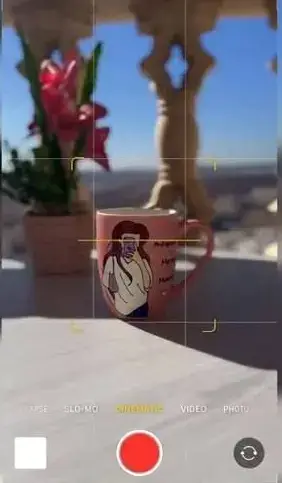
ضع المنتج على الكرتون الأبيض قرب النافذة، واجعل الضوء يأتي من الجانب وليس من الخلف. أطفئ إضاءة الغرفة الصفراء حتى لا تختلط بضوء النهار. صوّر من ثلاث زوايا: أمامية، وجانبية بزاوية 45 درجة، وتفصيلية قريبة. جودة الصورة الأصلية تحدد أغلب النتيجة، والذكاء الاصطناعي لن يصلح صورة مهزوزة أو معتمة.
- أنشئ حسابك في Canva وفعّل Pro
أنشئ حساب Canva من المتصفح أو التطبيق، وغيّر لغة الواجهة إلى العربية. لأن إزالة الخلفية في Pro، ابدأ التجربة المجانية إن ظهرت لك، وتحقق من مدتها المعروضة قبل الدفع. إن كنت تاجرًا على زد، يمكنك تأجيل هذه الخطوة واستخدام «محرر الخلفيات» في الخطوة 5.
- جهّز قالبًا موحدًا بمقاس متجرك
أنشئ تصميمًا مربعًا بمقاس 1080 × 1080 بكسل، واجعل خلفيته بيضاء. احفظه قالبًا باسم «صورة منتج أساسية». ستضع كل منتجاتك داخل هذا القالب نفسه، فتظهر صفحة المتجر متناسقة. المقاس المربع يناسب صفحات المنتجات وإنستغرام معًا، وتحقق من المقاس الموصى به في ثيم متجرك.
- أزل الخلفية بأداة BG Remover
ارفع صورة الجوال إلى القالب، واضغط عليها، ثم اختر BG Remover من شريط الأدوات. إزالة الخلفية في Canva Pro غير محدودة حسب صفحة الأسعار. إن بقيت أجزاء من الخلفية أو اختفى جزء من المنتج، اضغط BG Remover مرة أخرى وعدّل المناطق يدويًا بالفرشاة.
- أو استخدم محرر الخلفيات في زد
إن كان متجرك على زد، فأداة «محرر الخلفيات» في ذكاء زد تعزل المنتج وتستبدل الخلفية بلون أو تصميم من داخل لوحة التحكم، حسب مركز مساعدة زد. الصفحة لا تذكر شرط باقة ولا حدًا للاستخدام حتى أكتوبر 2026. ومن لم يفتح متجره بعد، يستطيع فتح متجر على زد بالباقة المجانية وتجربة الأداة على أول منتج.
- ضع المنتج على الخلفية البيضاء وأضف ظلًا خفيفًا
كبّر المنتج حتى يشغل نحو 80% من المربع، ووسّطه. المنتج المعزول على أبيض صافٍ يبدو أحيانًا كأنه يطفو، لذلك أضف ظلًا ناعمًا من خيار «الظلال» في تعديل الصورة. وبهذا تكون الصورة الأولى للمنتج جاهزة. كرّر الخطوات 4 إلى 6 لكل منتج، وستلاحظ أن الحجم والموضع ثابتان في كل الصور.
- ولّد خلفية مشهد في Leonardo.ai
للصورة الثانية تحتاج مشهدًا. افتح حسابك المجاني في Leonardo.ai وولّد الخلفية فقط دون المنتج، لأن توليد المنتج نفسه يعطيك منتجًا يشبه منتجك ولا يطابقه. الخطة المجانية تعطيك 150 رصيدًا يوميًا، لكن صورها عامة ورخصتها تجارية غير حصرية، أما الخطط المدفوعة فتمنحك ملكيتها الكاملة حسب صفحة أسعار Leonardo.ai. وهذا أمر جاهز يمكنك نسخه:
سطح طاولة خشبية في مجلس سعودي تقليدي، جلسة أرضية بقماش السدو في الخلفية بعيدة وغير واضحة، دلة قهوة نحاسية على الطرف، إضاءة دافئة من نافذة جانبية، مساحة فارغة في منتصف الطاولة لوضع منتج، تصوير منتجات احترافي، عمق ميدان ضحل، نسبة 1:1
إن خرجت النتيجة ضعيفة بالعربية، اكتب الوصف نفسه بالإنجليزية. وتجد قوالب أوصاف أكثر في برومبت توليد الصور. - ركّب المنتج على المشهد في Canva
ارفع خلفية Leonardo إلى Canva، وضع فوقها المنتج المعزول من الخطوة 4. اضبط حجمه ليكون منطقيًا مقارنة بالدلة أو الكوب، وأضف ظلًا في اتجاه ضوء النافذة في المشهد. تركت هذه الخطوة يدوية عن قصد، لأنك حين تقرر الحجم والزاوية بنفسك يبقى المنتج حقيقيًا.
- جرّب مصور المنتجات في زد كبديل أسرع
«مصور المنتجات» في ذكاء زد يأخذ صورة المنتج ويضعه في مشهد واقعي مولّد، حسب مركز مساعدة زد، دون المرور على أداتين. مقابل السرعة تتحكم أقل في التفاصيل، لذلك قارن المنتج في الناتج بالأصل قبل الحفظ. ثم صدّر كل صورة بصيغة WebP أو PNG، وسمّ الملف بالإنجليزية مثل
sukkari-dates-box-white.webp، وارفعه إلى صفحة المنتج.
شرح الخطوات باستعمال فيديو بسيط مولد بالكامل بالذكاء الإصطناعي
جرّبه على مثال حقيقي وحاول اتمتة العملية
طبّق الخطوات على منتج واحد من متجرك قبل أن تعمّمها على الكتالوج كله. مثال مقترح: قارورة عطر من متجر في جدة، لأن الزجاج والانعكاس أصعب حالات إزالة الخلفية، فإن نجحت معه نجحت مع غيره.
بعد نجاح العملية يمكنك الاعتماد على كلاود و n8n لأتمتة العملية بالكامل، وهكذا ستكتفي بأخذ صور مناسبة للمنتج من ثلاثة زوايا ويتكفل الذكاء الإصطناعي بالباقي.
مشاكل قد تواجهك وحلولها
الحواف غير نظيفة بعد إزالة الخلفية؟ يحدث هذا كثيرًا مع الزجاج والمنتجات اللامعة والشعر والأقمشة الشفافة. أعد التصوير على خلفية تختلف بوضوح عن لون المنتج، ثم عدّل الحواف يدويًا. قارورة عطر شفافة على كرتون رمادي تعطي نتيجة أفضل من الأبيض.
وإن بدا المنتج ملصقًا على المشهد، فالسبب غالبًا أن اتجاه الضوء على المنتج يعاكس ضوء المشهد. ولّد الخلفية بحيث يأتي الضوء من الجهة نفسها التي صوّرت منها، واذكر ذلك في الأمر: «إضاءة من اليسار».
أحيانًا تتغير ألوان المنتج، لأن بعض أدوات المشاهد تعدّل ألوان الصورة كلها. قارن بالأصل دائمًا، وإن تغيّر لون العباية أو العلبة فلا تستخدم الصورة. العميل الذي يستلم لونًا غير الذي رآه سيطلب الإرجاع غالبًا.
وإن وصلت إلى حد الخطة المجانية، فاعلم أن الخطة المجانية في Canva تعطيك حتى 20 استخدامًا شهريًا لأدوات الذكاء الاصطناعي ولا تشمل إزالة الخلفية. إن كان كتالوجك عشرات المنتجات، فـ Pro أو أدوات زد المدمجة هما الحل العملي.
خطوتك التالية
بعد أن تتوحد صورك، استخدم الصور نفسها في المنشورات والإعلانات بدل تصوير محتوى جديد. المنتج المعزول يصلح لبانر رمضان، ولمنشور اليوم الوطني، ولإعلان سناب. شرحنا تحويل صور المنتجات إلى فيديو قصير في فيديو إعلاني للمنتجات بالذكاء الاصطناعي، وأدوات Canva الأخرى في شرح Canva AI.
وإن صار لديك أكثر من خمسين منتجًا، رقِّ إلى Canva Pro لتحصل على إزالة خلفية غير محدودة وحزم علامة تجارية تحفظ ألوان متجرك وخطوطه. ولصورة أوسع عن مكان التصوير بين أدوات المتجر الأخرى، ارجع إلى دليل الذكاء الاصطناعي للمتاجر الإلكترونية.
أسئلة شائعة حول تصوير المنتجات بالذكاء الاصطناعي
تستطيع توليد صورة تشبه منتجك، لكنها لن تطابقه في التفاصيل والألوان والمقاس. عرض صورة لا تمثل المنتج الحقيقي يضر بثقة العميل ويرفع الإرجاع، لذلك صوّر المنتج الحقيقي دائمًا واستخدم الذكاء الاصطناعي للخلفية والمشهد.
المنصتان تتعاملان مع الصورة كملف عادي، ولا يعني التعديل رفضها. المهم أن تعرض المنتج كما سيصل للعميل، وأن تكون بمقاس مناسب للثيم وحجم ملف خفيف حتى لا تبطئ الصفحة.
ثلاث صور حد أدنى عملي: أساسية بخلفية بيضاء، ومشهد استخدام، وتفصيلية قريبة للخامة أو المكونات. المنتجات التي يهم فيها المقاس، كالعبايات والحقائب، تحتاج صورة إضافية تُظهر الحجم.
لا. Canva وحده يكفي للصورة البيضاء الموحدة، وهي الأهم في رأيي. أضف Leonardo.ai فقط حين تريد مشاهد خاصة بمتجرك لا تجدها في مكتبة الصور، ويمكنك أن تبدأ بخطته المجانية.
الخلاصة
تصوير المنتجات بالذكاء الاصطناعي يعطيك صور منتجات احترافية دون استوديو، بشرط أن تبدأ بصورة جوال جيدة وأن يبقى المنتج حقيقيًا في كل صورة. ابدأ بالصورة البيضاء الموحدة لأنها ترفع شكل المتجر كله، ثم أضف المشاهد للمنتجات الأكثر مبيعًا. إن كان متجرك على زد، جرّب أدواته المدمجة أولًا، وإلا فالطريق الأسرع هو Canva: ابدأ بحساب Canva وأزل خلفية أول خمسة منتجات اليوم.
اقرأ أيضا:
– الذكاء الاصطناعي في متجرك الإلكتروني: دليل شامل لتجار سلة وزد
– التصميم بالذكاء الاصطناعي بالعربي: دليل المبتدئ
– أفضل 7 أدوات ذكاء اصطناعي لتجار التجارة الإلكترونية في السعودية
– افتح متجرك على زد خلال يوم واحد باستخدام الذكاء الاصطناعي